Cube Solver
Battery Stats SaverLogické
4,8399.00 Recenze
- Verze
- 1.3.11
- Instalace
- 50.00M
- Věkové hodnocení
- PEGI 3
Snímky obrazovky
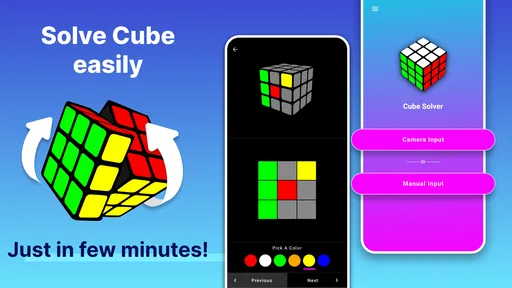
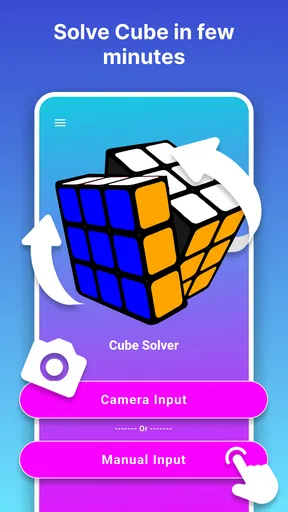
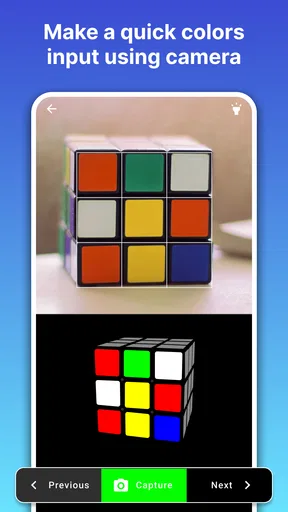
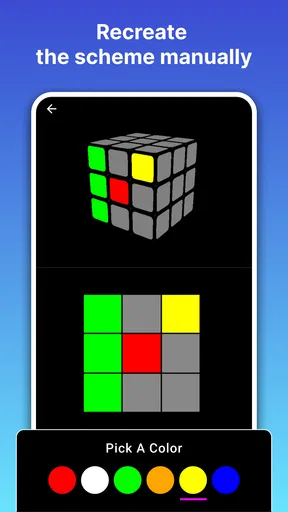
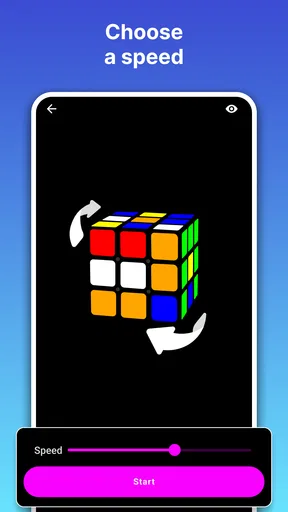
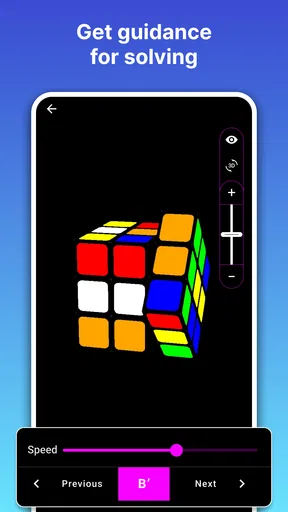
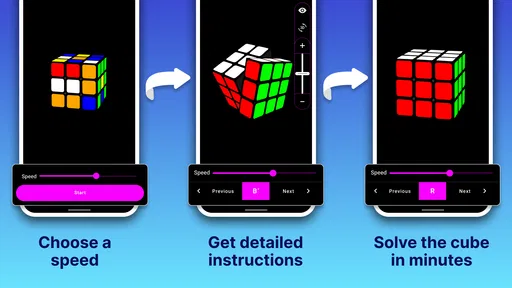
Naše recenze aplikace Cube Solver
 Analýzu připravil Appyee
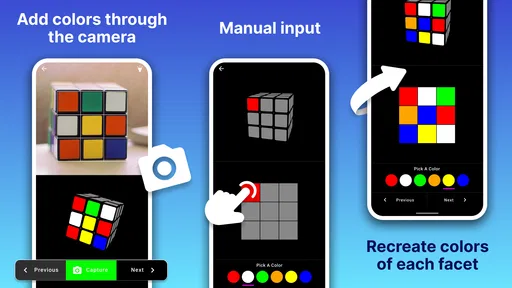
Pokud máte doma hlavolam v podobě kostky a po několika neúspěšných pokusech už nevíte, jak dál, Cube Solver stojí za vyzkoušení. Já ho vnímám hlavně jako praktickou pomůcku pro chvíle, kdy nechci dlouze studovat teorii, ale potřebuji pochopit konkrétní stav kostky přede mnou. Nejde o klasickou hru s příběhem nebo soutěžními koly. Je to logická aplikace zaměřená na řešení kostkových hlavolamů pomocí fotoaparátu.
Na první pohled může působit velmi jednoduše, ale právě v tom je její síla. Místo ručního přepisování barev se pokusí využít kameru telefonu, takže začátek je pro nového uživatele poměrně přímočarý. Současně je potřeba počítat s tím, že správný výsledek závisí na tom, jak dobře aplikace rozpozná jednotlivé strany a barvy. Když telefon namíříte špatně nebo je kostka ve slabém světle, nejde o kouzelný automatický proces.
Co čekat od řešitele kostky
Cube Solver patří mezi logické hry a nástroje, které dávají smysl především tehdy, když máte skutečný hlavolam v ruce. Vývojářem je Battery Stats Saver a aplikace je dostupná zdarma. V obchodě má průměrné hodnocení 4,8 z 5 při zhruba 394 tisících hodnocení, což naznačuje, že podobný způsob řešení oslovil velké množství lidí. Celkem ji používá přes 50 milionů zařízení.
Já bych ji doporučil hlavně začátečníkovi, který si pořídil kostku, zamíchal ji a nechce ji hned odložit do šuplíku. Užitečná je také pro rodiče, kteří chtějí dítěti ukázat, že hlavolam nemusí skončit frustrací, nebo pro někoho, kdo si chce ověřit, zda je jeho kostka skutečně řešitelná. PEGI 3 odpovídá tomu, že jde o nenásilnou logickou pomůcku vhodnou i pro malé uživatele, i když u mladších dětí bych při snímání stejně pomohl s držením telefonu a správným otáčením kostky.
Nečekal bych od ní ale plnohodnotný kurz rychlostního skládání. Pokud chcete trénovat vlastní algoritmy, měřit časy nebo se učit řešit kostku bez pomoci, bude pro vás vhodnější specializovaný výukový nástroj nebo tištěný návod. Tady je hlavní hodnota jinde: aplikace vám pomůže dostat se z konkrétní zamíchané pozice k řešení a při tom si můžete všímat, jaké pohyby používá.
Praktická výhoda oproti běžnému textovému návodu je v tom, že nemusíte nejprve správně určit typ situace. U univerzálního návodu často hledáte obrázek podobný své kostce, přemýšlíte nad značením stran a pak stejně zjistíte, že jste jeden krok provedli opačně. Kamera tento vstup zjednodušuje. Nevýhodou je zase to, že aplikace potřebuje přesný obraz skutečného hlavolamu, zatímco textový návod můžete číst kdykoli a bez řešení problémů s rozpoznáním.
Jak začít bez zbytečného tápání
Po instalaci je nejlepší připravit si kostku, čistý stůl a dostatek světla. Nejde jen o pohodlí. Barevné samolepky nebo plastové díly musí být pro fotoaparát dobře odlišitelné. Silné odlesky, stín ruky a barevné světlo mohou způsobit, že aplikace některé políčko vyhodnotí nesprávně. Já bych proto nezačínal večer pod jedinou slabou lampou, ale u rovnoměrného denního světla nebo pod běžným jasným osvětlením.
Než namíříte kameru, položte si kostku tak, abyste ji dokázali postupně ukázat ze všech potřebných stran. Důležité je během snímání neměnit orientaci bez rozmyslu. Začátečníkům často nepřekáží samotné focení, ale to, že po otočení kostky zapomenou, která strana byla předtím nahoře. Pomáhá držet ji mezi prsty stále stejným způsobem a otáčet ji podle pokynů aplikace, nikoli náhodně.
Pokud se zobrazí výzva k použití fotoaparátu, povolte ji jen tehdy, pokud chcete využít snímání kostky. To je hlavní způsob, kvůli kterému má tento typ aplikace smysl. Kdo nechce používat kameru, měl by předem vědět, že tím přichází o nejpohodlnější část práce. Ruční zadávání je obecně pomalejší a náchylnější k chybám, takže bych se mu vyhnul, pokud není v konkrétní situaci nezbytné.
Aktuální verze je 1.3.11 a aplikace vyžaduje Android od verze 8.0. To znamená, že na starším telefonu může být problém už při instalaci, nikoli až při samotném řešení. Na podporovaném zařízení bych ale neočekával složité nastavování. Cube Solver je určený k rychlému použití: otevřít, nasměrovat kameru, zkontrolovat vstup a pokračovat.
První úspěch: od zamíchané kostky k pohybu
Nejdůležitější okamžik přichází po načtení všech stran. Aplikace musí nejprve dostat správný obraz kostky, teprve potom může navrhnout postup. Tady doporučuji nespěchat. Když se vám některá barva nezdá, je lepší snímek zopakovat, než začít provádět dlouhou řadu pohybů podle chybného zadání.
Jakmile je stav rozpoznaný, postupujte podle zobrazených instrukcí pomalu a po jednotlivých krocích. Začátečník má přirozenou tendenci udělat několik otočení najednou, protože se snaží ušetřit čas. To je ale přesně chvíle, kdy se snadno ztratí orientace. Já si při prvním pokusu po každém kroku krátce ověřuji, že držím kostku stejně jako na obrazovce. Tato drobnost výrazně snižuje riziko, že budu později hledat chybu ve vlastním provedení.
První smysluplný úspěch proto nevypadá jen jako hotová kostka. Je to také pochopení vztahu mezi šipkou nebo instrukcí na obrazovce a skutečným otočením v ruce. Pokud se vám podaří dokončit řešení, zkuste si zapamatovat alespoň první část postupu a příště ji provést bez okamžitého nahlížení. Aplikace tak nemusí zůstat pouze záchranným tlačítkem; může se stát pomůckou při postupném učení.
Užitečný je i opačný přístup. Po vyřešení si kostku znovu zamíchejte jen mírně a sledujte, zda dokážete zopakovat proces načtení. Tím si nacvičíte nejen algoritmus, ale i správné držení a práci s kamerou. Pro dítě může být tento opakovaný cyklus motivující, protože každé nové řešení má jasný začátek a konec. Pro dospělého je to zase rychlý způsob, jak zjistit, zda mu více vyhovuje digitální nápověda, nebo klasické učení z návodu.
Kde se začátečníci nejčastěji zmatou
Největší zdroj problémů není podle mě složitost aplikace, ale nesoulad mezi tím, co vidí telefon, a tím, co uživatel skutečně drží. Kostka může být fyzicky otočená jinak, než předpokládá obrazovka. Když potom provedete správný pohyb na nesprávně orientovaném hlavolamu, další kroky přestanou dávat smysl. V takové situaci není dobré pokračovat naslepo. Vraťte se k poslednímu jistému stavu, zkontrolujte orientaci a případně začněte snímání znovu.
Druhý problém představují barvy. Pod žlutým světlem může bílá působit jinak, lesklý povrch může vytvořit světlou skvrnu a některé levnější kostky mají odstíny, které se na displeji snadno zamění. Pokud aplikace nabízí možnost opravit nebo potvrdit rozpoznané plochy, věnujte tomu pozornost. Jedna chybná barva může znehodnotit celý postup, i když všechny ostatní strany načtete dokonale.
Časté je také příliš rychlé otáčení. Když přeskočíte instrukci, nevíte, zda jste udělali chybu vy, nebo zda jste jen špatně pochopili směr. Doporučuji držet telefon tak, aby byl displej dobře viditelný, ale zároveň abyste nemuseli kostku při každém kroku výrazně přesouvat. Stabilní poloha je praktičtější než snaha vše zvládnout jednou rukou.
Je dobré vědět, že řešitel vám neodstraní fyzická omezení kostky. Pokud se některá vrstva zadrhává, díly jsou posunuté nebo je hlavolam mechanicky poškozený, můžete mít potíže i s přesným provedením správného návodu. V takovém případě bych nejprve zkontroloval samotnou kostku a teprve potom obviňoval aplikaci. Digitální nástroj umí pracovat s konfigurací, ale neumí opravit špatně sestavený předmět v ruce.
Každodenní scénář, ve kterém dává největší smysl
Představte si, že dítě najde kostku v zásuvce, několikrát ji otočí a po chvíli ji přinese s tím, že ji už nejde složit. Místo hledání dlouhého videa můžete otevřít aplikaci, připravit lepší světlo a společně naskenovat jednotlivé strany. Dítě může mačkat potvrzení a provádět jednoduché pohyby, zatímco vy hlídáte orientaci. Když se kostka podaří dokončit, není to jen rychlá oprava hračky; je to krátká lekce přesnosti a trpělivosti.
Podobně se hodí na návštěvě nebo ve škole, kde se objeví cizí kostka a nikdo neví, jak ji vrátit do původního stavu. Nemusíte znát název každého algoritmu. Stačí mít kompatibilní zařízení, dostatek světla a čas provádět kroky bez zmatku. Právě v takových situacích je aplikace praktičtější než hledání obecného návodu, protože pracuje s konkrétní konfigurací před vámi.
Naopak při cestování bez možnosti telefonu nebo v prostředí, kde nechcete používat fotoaparát, je klasická metoda lepší. Stejně tak bych Cube Solver nevolil jako jediný nástroj pro člověka, který chce soutěžit v rychlostním skládání. Tam je důležitá znalost postupů, opakování a práce bez digitální nápovědy. Tato aplikace vám může pomoci pochopit první principy, ale sama o sobě nenahradí cílený trénink.
Co získáte zdarma a kde myslet na náklady
Samotná aplikace je zdarma, takže si ji můžete vyzkoušet bez vstupní platby. To je podle mě vhodné řešení pro první seznámení, protože předem zjistíte, zda vám práce s kamerou a instrukcemi vyhovuje. Uvnitř se mohou objevit nákupy přes Google Play v rozmezí od zhruba 23 korun až po přibližně 2 900 korun. Rozpětí je značné, proto bych před potvrzením jakékoli platby pečlivě četl, co konkrétní položka odemyká a zda ji opravdu potřebujete.
Pro jednorázové vyřešení zamíchané kostky bych byl s placenými možnostmi opatrný. Nejprve bych využil základní cestu a teprve po delším používání zvažoval, jestli mi případné rozšíření šetří dost času. U aplikace tohoto typu je snadné podlehnout dojmu, že pokročilejší funkce automaticky znamená lepší učení. Ve skutečnosti může být pro začátečníka důležitější srozumitelný postup a dobré světlo než další volba v nabídce.
Bezplatnost také neznamená, že je nástroj ideální pro každého. Pokud vás baví samotné hledání řešení, může vám digitální pomoc vzít část radosti. Já ji proto používám hlavně ve dvou situacích: když chci kostku rychle vrátit do použitelného stavu, nebo když si chci ověřit vlastní postup. Pro dlouhodobé zlepšování bych kombinoval aplikaci s učením základních principů mimo telefon.
Jak z ní vytěžit víc než jednorázovou nápovědu
Nejlepší způsob, jak se nezastavit u pouhého kopírování pohybů, je rozdělit si řešení na malé bloky. Po každém úseku si všimněte, co se změnilo: zda se vytvořila část jedné vrstvy, srovnaly rohy nebo se přesunuly konkrétní barvy. Nemusíte hned znát odborné názvy. Stačí vnímat, že instrukce nejsou náhodná série otočení, ale způsob, jak přesouvat určité díly a přitom neporušit to, co už je hotové.
Pomáhá také zapisovat si vlastní chyby. Když se řešení opakovaně rozpadne po stejném kroku, pravděpodobně nejde o náhodu. Možná zaměňujete otočení po směru a proti směru hodinových ručiček, nebo při kontrole displeje měníte pohled na kostku. Krátká poznámka po skončení pokusu vám může ušetřit několik dalších neúspěšných restartů.
Další nenápadná výhoda spočívá v tom, že můžete aplikaci použít jako kontrolu po vlastním řešení. Kostku si zkuste složit bez pomoci a potom ji nechte načíst. Pokud aplikace ukáže, že je již vyřešená, získáte jistotu, že jste postup provedli správně. Když ne, máte konkrétní podnět pro hledání chyby. Tento způsob je užitečnější než bezmyšlenkovité sledování celého návodu od začátku.
Počítejte ale s tím, že pohodlí fotoaparátu má svou cenu v podobě závislosti na podmínkách. Při špatném světle, neklidné ruce nebo velmi lesklém povrchu může být ruční kontrola důležitější než rychlost. Pokud se obraz opakovaně nedaří načíst, změňte prostředí dříve, než začnete aplikaci přeinstalovávat. Čistý objektiv, rovný podklad a pomalejší otáčení často vyřeší problém praktičtěji.
Pro koho je Cube Solver dobrá volba
Za mě je to dobrá první volba pro člověka, který chce konkrétní kostku vyřešit bez předchozí znalosti algoritmů. Hodí se i pro rodiny, příležitostné hráče a uživatele, kteří se chtějí učit metodou pokusu a okamžité zpětné vazby. Vysoké hodnocení a více než 50 milionů instalací ukazují, že nejde o okrajový nástroj, ale o aplikaci, kterou si vyzkoušelo opravdu mnoho lidí.
Vyhnul bych se jí v případě, že hledáte rozsáhlou logickou hru bez fyzického příslušenství. Bez kostky v ruce nemá hlavní funkce takový význam. Stejně tak není ideální pro uživatele, kteří chtějí detailní vysvětlení matematiky za řešením, systematický kurz nebo pokročilé měření výkonu. V těchto případech bych sáhl po výukovém kurzu, knize nebo komunitním nástroji zaměřeném přímo na rychlostní skládání.
Rozhodující je také vaše tolerance k opakování. První načtení může vyžadovat více pozornosti, než člověk čeká, a při chybě je nutné vrátit se zpět. Kdo chce jedním klepnutím okamžitý výsledek, může být zklamaný. Kdo je ochotný správně nastavit kostku, zkontrolovat barvy a provádět kroky postupně, dostane praktického průvodce, který je mnohem přístupnější než většina odborných návodů.
Celkově na mě Cube Solver působí jako užitečný most mezi úplným začátečníkem a člověkem, který se chce kostku opravdu naučit. Neřeší za vás všechny možné problémy, ale zkracuje cestu od chaosu k prvnímu úspěchu. Díky tomu, že je zdarma a má věkové označení PEGI 3, se hodí k nenáročnému vyzkoušení. Jen je dobré pamatovat na nákupy v aplikaci a na to, že přesnost skenování i provedení pohybů zůstává na vás.
Moje doporučení je jednoduché: pokud máte zamíchanou kostku a chcete ji poprvé úspěšně složit, Cube Solver bych si nainstaloval. Připravil bych si dobré světlo, držel kostku během snímání stabilně a první postup prováděl pomalu. Po dokončení bych aplikaci nepoužil jen jako jednorázovou záchranu, ale jako kontrolu vlastních pokusů. Právě tehdy z ní získáte víc než jen seznam otočení a postupně zjistíte, jestli vás logika kostkových hlavolamů baví natolik, abyste přešli k řešení bez pomoci.
Závěr
Přednosti aplikace Cube Solver
- Podporuje více typů hlavolamů, nejen klasickou kostku 3×3.
- Přehledné animace usnadňují sledování jednotlivých kroků řešení.
- Užitečné i pro začátečníky bez předchozí znalosti algoritmů.
- Rychlé zadání barev umožňuje analyzovat kostku během několika sekund.
- Může pomoci odhalit chyby při ručním skládání kostky.
Omezení aplikace Cube Solver
- Přesnost řešení závisí na správném zadání všech barev.
- Začátečníky může množství algoritmů zpočátku zahltit.
- Některé pokročilé funkce mohou být dostupné až po reklamě.
- Bez fyzické kostky nabízí aplikace omezené možnosti procvičování.
- Řešení nemusí vyhovovat uživatelům, kteří preferují výuku bez nápovědy.
Další vydání od Battery Stats Saver
Zobrazit vše
Photo Lock App - Hide Pictures
Personalizace4,6

Digital Compass: Smart Compass
Mapy a navigace3,1

Budget planner—Expense tracker
Finance4,8

Sun Locator (Slunce a Měsíce)
Fotografie4,4
Podobné tipy v této kategorii
Zobrazit vše
Block Blast!
HungryStudio4,8

Bad Piggies
Rovio Entertainment Oy4,1

Color Roll 3D
CASUAL AZUR GAMES4,3

Tic Tac Toe 2 Player: XO Game
Onetap Global4,2

Najdi rozdíl - 1 000+ úrovní
Gamma Play4,7

Amaze GO! - Šipka Hádanka
Oakever Games4,9
Často kladené otázky
Co je Cube Solver a jak funguje?
Cube Solver je aplikace určená k řešení barevných hlavolamů typu Rubikova kostka. Po spuštění můžete kostku zadat ručně podle barev jednotlivých stran, případně využít fotoaparát, pokud je tato funkce ve vaší verzi dostupná. Aplikace následně analyzuje rozmístění dílků a zobrazí postup řešení krok za krokem. Hodí se začátečníkům i pokročilým uživatelům, kteří si chtějí ověřit vlastní postup.
Jaké typy kostek aplikace Cube Solver podporuje?
Podpora se může lišit podle konkrétní verze aplikace a operačního systému, ale Cube Solver obvykle nabízí řešení klasické kostky 3×3×3 a v některých vydáních také dalších variant, například 2×2×2, 4×4×4 nebo jiných hlavolamů. Před zadáním barev doporučuji zkontrolovat nabídku dostupných modelů. U složitějších kostek může být zadávání delší a aplikace nemusí podporovat všechny existující typy.
Je Cube Solver vhodný pro úplné začátečníky?
Ano, aplikace je obecně vhodná i pro uživatele, kteří Rubikovu kostku nikdy neřešili. Postup bývá rozdělen do jednotlivých kroků a doplněn animacemi nebo šipkami, takže je snadnější pochopit, kterou vrstvou otočit. Přesto je důležité pečlivě zadat skutečné rozmístění barev. Pokud se při zadávání spletete, může aplikace zobrazit neplatnou kombinaci nebo nesprávný postup.
Potřebuji k používání Cube Solver připojení k internetu?
Základní funkce řešení kostky obvykle fungují i bez trvalého připojení k internetu, protože výpočet probíhá přímo v aplikaci. Internet však může být potřebný pro stažení aplikace, aktualizace, načtení reklam nebo některé doplňkové funkce. Pokud používáte skenování pomocí fotoaparátu, ověřte také oprávnění k fotoaparátu. Dostupnost offline funkcí se může lišit podle konkrétní verze a zařízení.
Je Cube Solver zdarma a obsahuje reklamy nebo nákupy?
Cube Solver bývá dostupný zdarma, ale bezplatná verze může obsahovat reklamní bannery či videoreklamy. Některé varianty aplikace mohou nabízet také placené odstranění reklam nebo doplňkové funkce prostřednictvím nákupů v aplikaci. Před instalací je vhodné otevřít stránku aplikace v obchodě Google Play nebo App Store a zkontrolovat aktuální podmínky, protože cena, reklamy i dostupné funkce se mohou po aktualizacích změnit.
Play our best games!


